Wednesday, 6 November 2013

Tutorial Download Aplikasi Android (APK) Dari Google Play Menggunakan PC

Tutorial Download Aplikasi Android (APK) Dari Google Play Menggunakan PC

Kali ni saya kongsi tutorial untuk download file installation Aplikasi Android dari Google Play menggunakan PC anda. Ada 2 cara yang saya akan tunjukkan disini iaitu generate download link dan melalui extension google chrome (crx) .

i ) Melalui Generate Download Link
  1. Cari aplikasi yang anda mahu download di Google Play .

    2.  Pergi ke pautan ini ---> http://apps.evozi.com/apk-downloader/ . Letakkan Package name
         atau  Google Play URL pada ruang yang disediakan dan klik Generate Download Link.

    3.  Setelah proses generate link selasai , klik link pada petak berwarna hijau untuk download file apk anda. .


ii ) Melalui extension google chrome (crx).

     1.  Download APK Downloader 2.0.crx [Site]

     2.  Drag file extensions yang sudah di download pada ruang "Drop to install"

    3.  Apabila keluar "Confirm New Extension" , klik Add

    4.  Pastikan extentsion  APK Downloader bertanda (Enable) . Seterusnya , ada beberapa tetapan 
         (settings) yang anda perlu lakukan sebelum menggunakan extension ini . Klik pada "Options"

     5.  Pada APK Downloader Options: 
  • Google Play email address  -  Masukkan Email  Google anda (Email yang anda gunakan pada phone android)
  • Password  -  Massukan password email google anda.
  • GSF ID KEY (Google Service Framework)   -   Masukkan GSF ID KEY phone android anda. Gunakan aplikasi Android Device ID untuk dapatkan GSF ID KEY. Download Android Device ID.apk  dan install pada phone android anda.
      Selanjutnya klik Sign In .

     6.  Restart browser Google Chrome anda dan anda boleh download aplikasi android pada Google Play 
          langsung dari PC anda. Caranya :
             i ) Cari aplikasi yang anda mahu pada Google Play
            ii ) Klik pada pada ikon APK Downloader.
           iii ) Tunggu sehingga proses download selesai .

Tuesday, 5 November 2013

Tutorial Meletakkan Ruang Banner Iklan Pada Sidebar

Tutorial Meletakkan Ruang Banner Iklan Pada Sidebar
Screenshot Tutorial Meletakkan Ruang Banner Iklan Pada Sidebar
Tutorial:

1. Login ke Dashboard blogger.
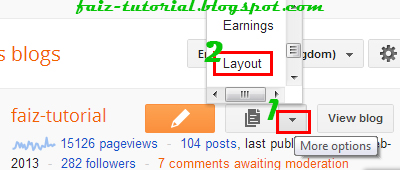
2. Klik butang " More Options (rujuk no 1 pada GAMBAR 1) " dan klik " Layout (rujuk no 2 pada GAMBAR 1) ".

GAMBAR 1

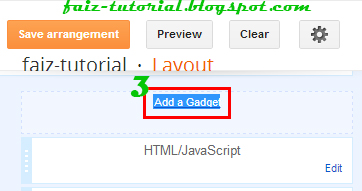
3. Pada halaman Layout, klik " Add a Gadget (rujuk no 3 pada GAMBAR 2) " pada mana-mana bahagian yang anda nak untuk letakkan kod javascript tu nanti.

GAMBAR 2

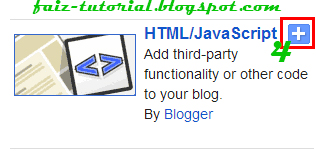
4. Cari HTML/Javascript dan klik butang tambah (rujuk no 4 pada GAMBAR 3).

GAMBAR 3

5.  Copy (CTRL+C) kod javascript dibawah:
<style type="text/css">
#faiztutorialads {margin:0px;padding:0px;text-align:center}
#faiztutorialads  img {margin:1px 1px;text-align:center;-webkit-border-radius: 5px;-moz-border-radius: 5px;border-radius: 5px;-webkit-box-shadow: 1px 2px 1px #ccc;-moz-box-shadow: 1px 2px 1px #ccc;box-shadow: 1px 2px 1px #ccc;}
#faiztutorialads img:hover {-moz-opacity: 0.7;opacity: 0.7;filter:alpha(opacity=70);}
</style>
<div id="faiztutorialads">
<a href="LINK/URL IKLAN" target="_blank" title="NAMA/TAJUK IKLAN"><img alt="ALT/TEXT GAMBAR/BANNER IKLAN" border="0" src="LINK/URL GAMBAR/BANNER IKLAN" /></a>
<a href="LINK/URL IKLAN" target="_blank" title="NAMA/TAJUK IKLAN ><img alt="ALT/TEXT GAMBAR/BANNER IKLAN" border="0" src="LINK/URL GAMBAR/BANNER IKLAN"" /></a>
<a href="LINK/URL IKLAN" target="_blank" title="NAMA/TAJUK IKLAN"><img alt="ALT/TEXT GAMBAR/BANNER IKLAN" border="0" src="LINK/URL GAMBAR/BANNER IKLAN"" /></a>
</div>
Keterangan:

  • LINK/URL IKLAN - Gantikan dengan LINK/URL iklan anda .
  • NAMA/TAJUK IKLAN - Gantikan dengan nama/tajuk gambar banner iklan anda.
  • ALT/TEXT GAMBAR/BANNER IKLAN  -  Gantikan dengan teks/alt gambar banner iklan anda.
  • LINK/URL GAMBAR/BANNER IKLAN  -  Gantikan dengan Link/Url gambar banner iklan anda.
DEFAULT BANNER


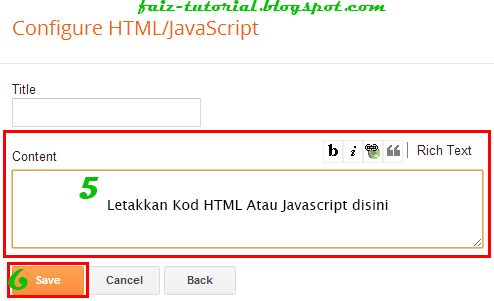
6. Paste (CTRL+V) pada ruang Content (rujuk no 5 pada GAMBAR 4)
GAMBAR 4
7. Seterusnya klik " Save (rujuk no 6 pada GAMBAR 4 ) " dan lihat la hasilnya..

Tutorial Meletakkan Iklan Churp-Churp Terapung (Float) Di Tepi Blog

Tutorial Meletakkan Iklan Churp-Churp Terapung (Float) Di Tepi Blog
Screenshot Tutorial Meletakkan Iklan Churp-Churp Terapung (Float) Di Tepi Blog


Tutorial:

1. Login ke Dashboard blogger.
2. Klik butang " More Options (rujuk no 1 pada GAMBAR 1) " dan klik " Layout (rujuk no 2 pada GAMBAR 1) ".

GAMBAR 1

3. Pada halaman Layout, klik " Add a Gadget (rujuk no 3 pada GAMBAR 2) " pada mana-mana bahagian yang anda nak untuk letakkan kod javascript tu nanti.

GAMBAR 2

4. Cari HTML/Javascript dan klik butang tambah (rujuk no 4 pada GAMBAR 3).

GAMBAR 3

5.  Copy (CTRL+C) kod javascript dibawah:
<div style=" line-height:16px; font-size:11px; color:#f9cb9c; width:140px; top:30px; left:10px; position:fixed; padding:10px;-moz-border-radius-topleft: 15px;">
<center><img src="https://blogger.googleusercontent.com/img/b/R29vZ2xl/AVvXsEg36YSJQAJbeO-UYlwpbcBLhsR0BB6pVIoLyf5vq9Labp8-7kua7YC1nbwAlbgOPNHFxodG38vr1TkdZDV8EX694nRug2BXhSfceBwVpu3hdPs9dLEd4Y8Za2-Be-QJV6dGkgSPNS_nVCWO/s1600/Untitled-2.png" />
<a href="LINK IKLAN CHURP-CHURP 1"><img height="55" src="LINK GAMBAR IKLAN CHURP-CHURP 1" width="55" /></a>
<a href="LINK IKLAN CHURP-CHURP 2"><img height="55" src="LINK GAMBAR IKLAN CHURP-CHURP 2" width="55" /></a>
<a href="LINK IKLAN CHURP-CHURP 3"><img height="55" src="LINK GAMBAR IKLAN CHURP-CHURP 3" width="55" /></a>
<a href="LINK IKLAN CHURP-CHURP 4"><img height="55" src="LINK GAMBAR IKLAN CHURP-CHURP 4" width="55" /></a>
<a href="LINK IKLAN CHURP-CHURP 5"><img height="55" src="LINK GAMBAR IKLAN CHURP-CHURP 5" width="55" /></a>
<a href="LINK IKLAN CHURP-CHURP 6"><img height="55" src="LINK GAMBAR IKLAN CHURP-CHURP 6" width="55" /></a>
<center><b>TOLONG KLIK!!!</b></center></center></div>

Keterangan:
  • LINK IKLAN CHURP-CHURP - Gantikan dengan LINK/URL iklan Churp-Churp anda .
  • LINK GAMBAR IKLAN CHURP-CHURP - Gantikan dengan LINK/URL gambar/imej iklan anda.
  • top:30px;  -  Gantikan nilai 30 untuk adjust posisi dari atas mengikut kesesuaian yang anda mahu.
  • left:10px;  -  Gantikan nilai 10 untuk adjust posisi dari kiri mengikut kesesuaian yang anda mahu.

6. Paste (CTRL+V) pada ruang Content (rujuk no 5 pada GAMBAR 4)

GAMBAR 4
7. Seterusnya klik " Save (rujuk no 6 pada GAMBAR 4 ) " dan lihat la hasilnya..

Tuesday, 29 October 2013

Tutorial Membuat Tulisan Dengan Efek Neon

Tutorial Membuat Tulisan Dengan Efek Neon
DEMO:

Tutorial:

1. Login ke Dashboard blogger.
2. Klik butang " More Options (rujuk no 1 pada GAMBAR 1) " dan klik " Layout (rujuk no 2 pada GAMBAR 1) ".

GAMBAR 1

3. Pada halaman Layout, klik " Add a Gadget (rujuk no 3 pada GAMBAR 2) " pada mana-mana bahagian yang anda nak untuk letakkan kod javascript tu nanti.

GAMBAR 2

4. Cari HTML/Javascript dan klik butang tambah (rujuk no 4 pada GAMBAR 3).

GAMBAR 3

5.  Copy (CTRL+C) kod javascript dibawah:
<script language="JavaScript1.4">
jsver = 1.4;
var neonbasecolor="#01DFD7"
var neontextcolor="#00FF80"
var neontextcolor2="#00FF00"
var flashspeed=70 // kecepatan flashing dalam milliseconds
var message="LETAKKAN TEKS DISINI"
var flashingletters2=1 // bilangan huruf yg di flashing pada neontextcolor2 (0 to disable)
var flashingletters=6 // bilangan huruf yang di flashing pada neontextcolor
var flashpause=0 // pause diantara flash-cycles dalam milliseconds
var n=0
if (document.all||document.getElementById){
document.write('<font color="'+neonbasecolor+'">')
for (m=0;m<message.length;m++)
document.write('<span id="neonlight'+m+'">'+message.charAt(m)+'</span>')
document.write('</font>')
}
else
document.write(message)
function crossref(number){
var crossobj=document.all? eval("document.all.neonlight"+number) : document.getElementById("neonlight"+number)
return crossobj
}
function neon(){
//Change all letters to base color
if (n==0){
for (m=0;m<message.length;m++)
crossref(m).style.color=neonbasecolor
}
//cycle through and change individual letters to neon color
crossref(n).style.color=neontextcolor
if (n>flashingletters-1) crossref(n-flashingletters).style.color=neontextcolor2
if (n>(flashingletters+flashingletters2)-1) crossref(n-flashingletters-flashingletters2).style.color=neonbasecolor
if (n<message.length-1)
n++
else{
n=0
clearInterval(flashing)
setTimeout("beginneon()",flashpause)
return
}
}
function beginneon(){
if (document.all||document.getElementById)
flashing=setInterval("neon()",flashspeed)
}
beginneon()
</script>
Keterangan:
  • #01DFD7 #00FF80 #00FF00 - Ubah kod warna mengikut kehendak anda . [KOD WARNA]
  • LETAKKAN TEKS DISINI - Gantikan dengan teks anda.

6. Paste (CTRL+V) pada ruang Content (rujuk no 5 pada GAMBAR 4)

GAMBAR 4
7. Seterusnya klik " Save (rujuk no 6 pada GAMBAR 4 ) " dan lihat la hasilnya..

Friday, 25 October 2013

Extensoft Artisteer 4.2.0.60609 Standard Edition + Activation

Extensoft Artisteer 4.2.0.60609 Standard Edition + Activation
Artisteer merupakan sebuah aplikasi untuk membuat template Joomla,Wordpress, Drupal dan Blogger.
Ciri-ciri:
  • Design blog hebat dan template web menarik dalam beberapa minit.
  • Eksport ke Blogger, Joomla, Wordpress dan produk CMS lain
  • Tidak perlu belajar Photoshop, CSS, HTML atau lain-lain teknologi.
  • Menyeronokkan dan mudah untuk digunakan!
  • Mewujudkan laman web dan blog yang lengkap bagi menyunting laman, menulis kandungan, dan menyiarkan dalam talian!
  • Pratonton, memuat turun dan menyunting laman web dalam talian dan sampel template!
Dengan aplikasi ini, serta-merta anda menjadi pakar reka bentuk web, menyunting dan penghirisan grafik, kod XHTML dan CSS, dan mewujudkan Templates Web Design, template Joomla, Drupal tema, Wordpress tema, Skin DotNetNuke, dan template Blogger semua dalam beberapa minit, tanpa Photoshop atau Dreamweaver, dan tiada kemahiran teknikal.

Preview:

Download:
SETUP :
via Tusfile | Artisteer.4.2.0.60609 [118MB]
via MirrorCreator | Artisteer.4.2.0.60609 [118MB]

Activation :
via Tusfile | Activation [8MB]
via MirrorCreator | Activation [8MB]

Password : faiz-tutorial.blogspot.com


Cara download:
Cara Dowload Di Tusfiles


Artikel ini sekadar perkongsian sahaja untuk percubaan. Jika anda anda berpuas hati dengan aplikasi ini , anda boleh membeli aplikasi original di http://www.artisteer.com/?p=purchase . :)

Sony Vegas Pro 12.0 Build 726 + Keygen

Sony Vegas Pro 12.0 Build 726 + Keygen

Sony Vegas Pro 12 merupakan aplikasi terbaru dari pengembang Sony untuk mengedit, membuat dan merender video atau filem. Sony Vegas Pro 12 mempunyai ciri-ciri yang lebih baik dibandingkan versi sebelumnya. Sony Vegas Pro 12 juga mendukung sistem operasi windows terbaru sehingga dipastikan akan bersesuaian dengan versi terbaru. Selain itu Sony Vegas Pro 12 juga memiliki tampilan menu yang lebuh mesra pengguna.

Ciri-ciri:
  • Alat penyuntingan Inovatif
  • Kesan yang kuat dan enjin penggubahan
  • Projek pertukaran
  • Titler Pro 1.0 dari NewBlueFX
  • Direka untuk prestasi
  • Editing 3D stereoskopik
  • Kawalan audio Superior
  • Sokongan format yang luas
  • Berkuasa  mengarang Blu-ray ™
Keperluan sistem:
  • Microsoft ® Windows ® Vista 64-bit SP2 , Windows 7 64 -bit, Windows ® 8 64-bit , atau Windows ® 8.1 sistem operasi 64-bit
  • 2 GHz pemproses ( multicore atau multipemproses CPU disyorkan untuk HD atau 3D stereoskopik )
  • 500 MB ruang cakera keras untuk pemasangan program
  • 4 GB RAM ( 8 GB disyorkan)
  • OHCI riba kad IEEE- 1394DV (untuk DV dan HDV menangkap dan cetak untuk pita)
  • Sambungan USB 2.0 (untuk mengimport dari AVCHD, XDCAM EX, NXCAM , atau kamkoder DVD)
  • 512 MB memori GPU
  • Kad bunyi Windows yang serasi
  • DVD- ROM drive (untuk pemasangan dari DVD sahaja)
  • Disokong pemacu CD- rakam (untuk membakar CD sahaja)
  • Disokong DVD-R/-RW / + R / + RW ( DVD untuk burn sahaja)
  • Disokong BD-R/-RE memandu (  Blu -ray ™ untuk burn sahaja)
  • Microsoft. BERSIH 3.51 (termasuk pada cakera permohonan)
  • Apple QuickTime ® ® 7.1.6 atau kemudian untuk membaca dan menulis fail QuickTime
  • Internet Connection (untuk Perkhidmatan Gracenote MusicID )
  • Pemprosesan video GPU -dipercepatkan dan pemberian memerlukan OpenCL ™ disokong NVIDIA ®, AMD / ATI ™, atau Intel ® GPU dengan memori 512MB atau lebih. (Sila lihat muka pecutan GPU untuk spesifikasi yang lebih terperinci dan keperluan pemandu)
  • NewBlueFX Titler Pro memerlukan sama ada kad grafik NVIDIA atau AMD / ATI . 

Download:
SETUP Only
- via Tusfile | Sony Vegas Pro 12.0 Build 726 [231.7MB]
- via Sharebeast | Sony Vegas Pro 12.0 Build 726 [231.7MB]

Keygen Only:
- via Tusfile | Keygen SVP12 [1.8MB]
- via Sharebeast | Keygen SVP12 [1.8MB]
- via MirrorCreator | Keygen SVP12 [1.8MB]

Password: faiz-tutorial.blogspot.com

Cara Download:

Cara Dowload Di Sharebeast
Cara Dowload Di Tusfiles

Artikel ini sekadar perkongsian sahaja untuk percubaan. Jika anda anda berpuas hati dengan aplikasi ini , anda boleh membeli aplikasi original di http://www.sonycreativesoftware.com/vegaspro . :)

Wednesday, 23 October 2013

Tutorial Pemasangan Wordpress Pada Locahost Menggunakan XAMPP

Pada entri yang lepas saya ada berkongsi mengenai Tutorial Installasi XAMPP Pada Windows (WEB Localhost) dan  Cara Membuat Database Pada XAMPP. Untuk sambungannya, saya akan kongsi tutorial untuk memasang (install) salah satu Sistem Pengurusan Kandungan (CMS) yang yang sering digunakan oleh pembangun laman web iaitu Wordpress.  Pastikan sebelum anda mengikuti tutorial ini, baca dahulu entri-entri yang lepas. Untuk pengetahuan anda,wordpress yang dipasang pada localhost dijalankan secara offline dan ia hanya boleh diakses oleh anda sahaja . Tetapi anda jangan risau, sekiranya anda sudah mahir mengenai wordpress , anda boleh backup file dan database untuk di transfer ke web hosting anda yang sebenar.

1. Download script Wordpress:
>> http://wordpress.org/latest.zip

2. Extract file wordpress yang anda download.


3. Buka folder C:\xampp\htdocs dan copy folder wordpress pada folder htdocs . (PS: Anda boleh gantikan nama wordpress ke nama yang anda mahu)


4. Buka browser anda. Pada ruang url bar, taipkan http://localhost/nama_folder ( Contoh: http://localhost/wordpress )  . 
Klik Create a Configuration File.

5.  Klik Let's go!

6. Isikan maklumat  database anda. (Pada yang tiada database boleh rujuk : Cara Membuat Database Pada XAMPP)

  • Database Name - Nama database anda .Contoh: dbwordpress.
  • User Name - Nama pengguna untuk mengakses database anda .
  • Password - Kata laluan untuk mengakses database anda .
  • Database Host : localhost
  • Table Prefix -  Biarkan default ( wp_ ) atau boleh diubah mengikut kehendak anda.Contohnya: " prefix_ "
Klik Submit .


7. Klik Run the install .

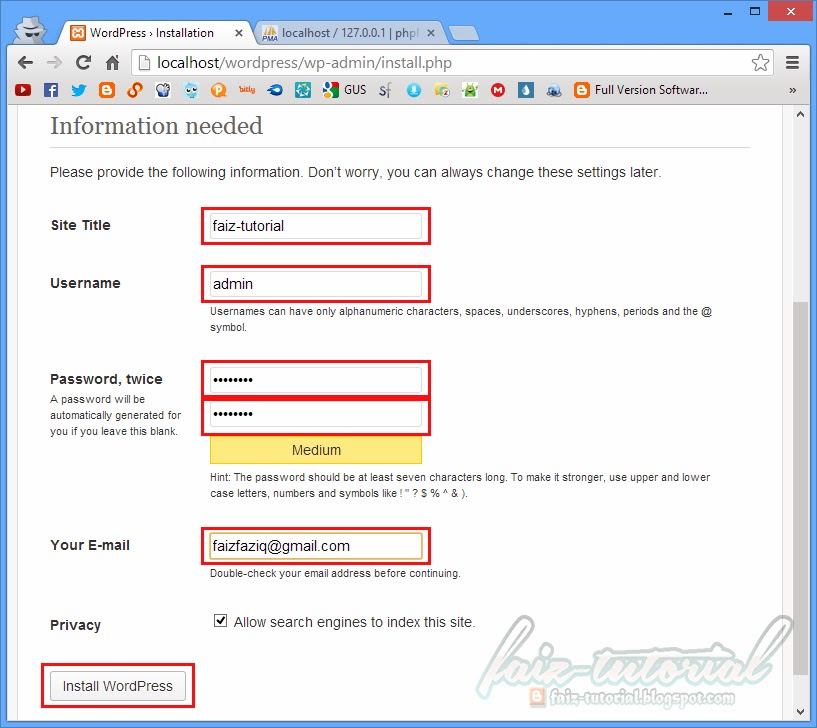
8. Isikan maklumat wordpress anda:

  • Site Title  -  Tajuk blog/web wordpress anda.
  • Username  -  Nama pengguna wordpress anda.
  • Password , twice  -  Kata laluan wordpress anda.
  • Your Email  -  Masukkan email anda yang sah.
Klik Install Wordpress .


9. Setelah selesai proses pemasangan,anda boleh login ke dashboard wordpress anda.

10. Gunakan link " http://localhost/nama_folder/wp-admin " untuk mengakses ruang login anda. Gantikan nama_folder dengan nama folder wordpress anda. Contohnya: " http://localhost/wordpress/wp-admin " .


SCREENSHOT
Dashboard
Site

Saturday, 19 October 2013

Cara Membuat Database Pada XAMPP

Pada entri yang lepas saya ada berkongsi tutorial untuk membuat localhost pada pc anda menggunakan XAMPP ( Tutorial Installasi XAMPP Pada Windows (WEB Localhost) ). Untuk sambungannya, saya akan bahas cara untuk membuat database baru pada phpMyAdmin . 

1. Pastikan server localhost anda sudah diaktifkan . Jika belum diaktifkan lagi, rujuk entri yang lepas.

2. Klik pada phpMyAdmin. (boleh juga gunakan link ni >> http://localhost/phpmyadmin )

3. Klik pada menu Database(1) . Isikan Nama Database(2) anda dan klik Create(3) . Sebagai contoh saya menggunakan nama " dbwordpress " .

4. Untuk pengetahuan anda,setiap database pada xampp mempunyai default user iaitu nama penggunanya (username) adalah root dan tidak mempunyai kata laluan (password). Anda boleh menggunakan default user tersebut. Tetapi seeloknya anda gunakan user sendiri. 

Seterusnya, kita akan menambah pengguna(user) baru pada Database anda .  Pada senarai Database anda, cari nama Database yang anda telah buat dan klik pada Check Privileges.

5.  Klik pada Add user .

6. Pada bahagian Login Information , Isikan:
  • Username : Masukkan nama pengguna (1) anda.
  • Host : Gunakan Use text field (2) dan isikan " localhost " (3) .
  • Password : Masukkan kata laluan (4)  anda.
  • Re-type : Masukkan semula kata laluan (5) anda.
  • Generate password : Abaikan jika anda menggunakan kata laluan anda sendiri.
8. Pada bahagian Database for user, Tandakan(tick) pada Grant all privileges on database "nama_database_anda".


7. Pada bahagian Global priveleges , klik pada Check All (7) . Pastikan semua checkbox pada Data,Structure dan Administration sudah bertanda (tick). Resource limits biarkan 0
Selanjutnya, klik Go (8) .

8. User anda siap untuk digunakan pada database anda.